Рисуем реалистичные деревья в фотошопе. Создаём кисти для рисования деревьев в Фотошоп
Содержание статьи
На предыдущем уроке мы рисовали «Солнечную опушку». Теперь у нас есть фон нашего будущего рисунка.
Следующим этапом добавим ствол дерева. Мы нарисовали крону дерева, а, как известно, кроны без ствола не бывает.
Итак, рисуем ствол.
Создай новый слой с именем «Ствол» и помести его под слоем «Листья». Нажми на новый слой левой клавишей мыши, и, не отпуская её, перетащи слой «Ствол» под слой «Листья».
Затем выбери инструмент «Прямоугольная область» и нарисуй выделение справа, немного захватив листву. Таким образом, создадим впечатление ствола, выходящего из-под кроны, как ему и положено. Заливаем выделение коричневым цветом. Теперь наденем на наш ствол кору. Для этого устанавливаем основной цвет светло коричневый, а для цвета фона буро-коричневый, например. Теперь зайди в пункт меню «Фильтр», выбери пункт «Рендеринг», подпункт «Волокна». Далее установи для этого фильтра следующие настройки: несовпадение – 21, интенсивность – 10.
Сними выделение нажатием клавиш CTRL/D . Инструментами «Осветление» и «Затемнение»
с одной стороны осветляем
ствол, а с другой – слегка затемняем
. Но сначала, измени настройки для этих инструментов. Форму кисти сделай круглую, а также поменяй размер кисти.
Затем нужно объединить слои «Ствол» и «Листья» в один слой под название «Дерево». Для этого выделяем слой «Листья» и нажимаем CTRL/E.
Далее дублируем этот. Для этого, в меню «Слои» выбери вкладку «Создать дубликат слоя». Назови полученную копию «Дерево_2» и размести под слоем «Дерево».
Затем сделай слой «Дерево» временно невидимым, нажав на глаз рядом с иконкой слоя.
После чего, с помощью «Свободного Трансформирования», эту команду можно вызвать нажатием комбинации клавиш CTRL/T , уменьши «Дерево 2» и немного сдвинь его вверх и влево. Также можно дорисовать листья сверху и справа, чтобы спрятать резкие границы слоя.
Теперь включи слой «Дерево» на переднем плане. Для того чтобы создать впечатление, что маленькое дерево стоит на заднем плане картины, немного размоем его. Войди в меню «Фильтр», пункт «Размытие», подпункт «Размытие по Гауссу» и установи значение примерно 0.5-0.7% (ноль целых пять десятых - ноль целых семь десятых процента). Таким образом, можно добавить на опушку столько деревьев, сколько подскажет твоя фантазия и позволит площадь рисунка.
Теперь сохраним полученный результат, для того чтобы продолжить рисование на следующем уроке.
(0)| Начало работы | |||||
|---|---|---|---|---|---|
| 1. | Знакомство с растровой и векторной графикой | 3:18 | 0 | 52477 | |
| 2. | Интерфейс программы | 2:34 | 1 | 27224 | |
| Изображение своими руками | |||||
| 3. | Знакомство с инструментом «кисть», рисуем полянку | 4:25 | 4 | 45818 | |
| 4. | Работа с меню «Фильтр» (Деревянная поверхность) | 4:42 | 0 | 21067 | |
| 5. | Ледяная колючка - рисуем заставку на компьютер | 2:21 | 0 | 23192 | |
| 6. | Перевоплощение - меняем картинку | 3:50 | 2 | 20223 | |
| 7. | Одуванчик - рисуем цветок | 5:01 | 0 | 23546 | |
| 8. | Забавный пушистик, урок 1: учимся рисовать с нуля | 3:23 | 1 | 63567 | |
| 9. | Забавный пушистик, урок 2: рисуем глазки | 5:45 | 0 | 20371 | |
| 10. | Забавный пушистик, урок 3: рисуем нос и ротик | 2:43 | 1 | 14454 | |
| 11. | Солнечная опушка, урок 1: как создать слой | 3:56 | 0 | 25283 | |
| 12. | Солнечная опушка, урок 2: рисуем дерево | 4:03 | 0 | 13128 | |
| 13. | Солнечная опушка, урок 3: рисуем траву и лучи Солнца | 4:36 | 0 | 22758 | |
| Текст | |||||
| 14. | Заливка текста рисунком | 2:41 | 0 | 33421 | |
| 15. | Прозрачный текст | 3:56 | 3 | 25197 | |
| 16. | Зеленый текст | 2:58 | 0 | 5495 | |
| 17. | Раскрашивание, объемный текст | 3:07 | 0 | 28455 | |
| 18. | Огненный текст, урок 1 | 3:36 | 0 | 19725 | |
| 19. | Огненный текст, урок 2 | 2:43 | 0 | 17575 | |
| Обработка фотографий | |||||
| 20. | Устранение дефектов кожи | 3:13 | 3 | 112317 | |
| 21. | Устранение эффекта красных глаз | 2:29 | 2 | 14570 | |
| 22. | Изменение цвета глаз | 2:09 | 0 | 44465 | |
| 23. | Отбеливание зубов | 3:56 | 1 | 50921 | |
| 24. | Создание рамки, кадрирование | 2:42 | 0 | 14751 | |
| 25. | Пластическая хирургия в Фотошоп | 2:45 | 0 | 52385 | |
| 26. | Совмещение двух изображений | 3:28 | 8 | 238354 | |
| 27. | Превращаем цветную фотографию в черно-белую | 1:58 | 1 | 24094 | |
| 28. | Раскрашивание фрагментов черно-белой фотографии | 3:11 | 1 | 12236 | |
| 29. | Обработка фотографии под старину | 1:58 | 0 | 21995 | |
| 30. | Устранение ошибок цветопередачи | 1:45 | 1 | 11929 | |
Автор урока: Марина Терешкова
Каждый в душе немного художник. Но многие, почему-то, боятся взять в руки кисти и краски. Сейчас я расскажу, как можно нарисовать картину в фотошопе.
Для начала работы необходимо создать новый документ. Я выбрала прозрачный фон, высоту – 1200 пикселов, ширину – 900. Продублируйте его, работать будем с верхним слоем.
Маленьким размером кисти набросайте приблизительный контур дерева.
Теперь выберем кисть побольше и широкими мазками по контуру закрасим ствол дерева.

Уменьшим размер кисточки до 12 пикселей и непрозрачность поставим 50%. Приступим к прорисовке коры дерева.

Выберем для основного фона светло-коричневый цвет и диаметр кисти 9 пикселов. Прорисуем светлые части коры. А, чтобы кора смотрелась более естественно, притемним в некоторых местах инструментом Burn Tool.
А затем, используя инструмент Smudge Tool, окончательно прорисуем кору.

Выберем основной цвет зеленый, кисть диаметром приблизительно 75 пикселов и закрасим крону.

Изменим тип кисти, как показано на рис.

И, меняя диаметр и оттенок, прорисуем крону дерева.

Выставим яркость – 11, контраст – 30.
Теперь зальем фон цветом bfb860/
Выберем кисть, которая рисует кленовые листья, и изменим ее настройки, как показано на рисунке. Opacity 42%.

Сделаем основной фон - b9ff09, цвет фона – fceа00.
И прорисуем листву.

Продублируем слой с листвой. Тот, который находится ниже, размоем гауссовым размытием с радиусом 25. Поставим режим наложения Soft Light. Теперь осталось совсем немного. Прорисуем кистью с фактурой травы землю на слое с деревом и на слое с фоном. На слое с фоном уменьшим размер кисти и сделаем ее более прозрачной. Осветлим там, где падает солнечный
свет.

Повторяя подобные уроки ты не только научишься рисовать красивое дерево, но и сможешь лучше разобраться в тонкостях работы программы Фотошоп.
В этом продемонстрирован пример создания замечательного сюрреалистичного домика на дереве, используя технику живописи и комбинирование различных фотографий и текстур. Вы узнаете как легко нарисовать дерево благодаря нестандартным настройкам кисти, помимо этого вы узнаете как можно создать облака и многое многое другое. Все это ждет вас в этом уроке по фотошопу!
Ресурсы
Шаг 1
Создайте новый документ (Ctrl + N) размером 1024 px по ширине и 1280 px по высоте:

Шаг 2
Для начала создадим дерево. Выберите кисть и нажмите клавишу F5, чтобы открыть панель с настройками. В настройках установите жесткость на максимум, затем в разделах Shape Dynamics, Scattering и Color Dynamics установите такие же параметры как показано ниже:
Шаг 3
Теперь необходимо подобрать цвет для переднего и заднего плана. Для переднего плана поставьте цвет # fabc22 , а для заднего плана цвет # fabc22. Размер кисти установите до 150 пикселей. Попробуйте что-нибудь нарисовать. Если вы все сделали правильно то ваш результат должен быть похож на пример ниже:

Шаг 4
На разных слоях нарисуйте несколько вариантов стеблей. В следующем шаге мы будем их комбинировать, собирая в одно целое дерево. Когда будете рисовать попробуйте менять силу параметра Control Fade в разделе Shape Dynamics. После некоторых проб и ошибок, мне все-таки удалось нарисовать несколько фигур:

Шаг 5
Теперь нужно соединить все эти фигуры в одно целое. Первым делом я решил создать ствол. В нижней части я расположил фигуру stem 1, чуть выше разместил stem 2, stem3 и stem 4. (Смотрите пример ниже):

Шаг 6
Когда ствол был готов я принялся добавлять ветки до тех пор, пока не получил законченную форму:

Шаг 7
Когда закончите, слейте ранее созданные слои, что бы получить отдельный слой с деревом. Затем выберите Filter> Render> Lightning, и поставьте параметры как показано ниже:
Шаг 8
На этом шаге мы добавим дереву тени, что бы сделать его объемным. Для этой цели идеально подойдет инструмент Burn Tool. На панели инструментов выберите Burn Tool. Вверху в настройках инструмента поставьте опции Range параметр Highlight, а опции Exposure поставьте значение 10%. Установите инструменту очень мягкие края.
Попробуйте порисовать по некоторым участкам дерева, и вы заметите как проявятся тени. На рисунке ниже показан пример где лучше всего создать затенения:

Шаг 9
После этого для дерева нужно применить градиент. Создайте корректирующий слой Gradient … Создайте тако же градиент как показано ниже. После этого не забудьте создать обтравочную маску для градиента, которая позволяет применять градиент не не ко всем слоям а только к слою с деревом. Что бы создать обтравочную маску кликните правой кнопкой мыши по названию слоя с градиентом и в открывшемся списке выберите Clipping mask. Прозрачность слоя установите до 60%. Нажмите Ctrl + E, чтобы объединить все в один. Все дерево готово!

Шаг 10
Создайте новый документ с белым фоном и размером 1024 пикселей по ширине и 1686 пикселей по высоте. После этого создайте новый слой.
Для переднего плана выберите цвет # 9db1fc, а для заднего плана цвет #6ca5f8. Активируйте инструмент Gradient Tool и заполните им документ для создания фона:

Шаг 11
Создайте еще один новый документ с белым фоном размером 1024 px по ширине и 731 px по высоте. Для переднего плана выберите цвет # 92a8fb, а для заднего плана выберите просто белый цвет. Выберите Filter> Render> Cloud и нажмите OK. Инструментом Lasso Tool создайте выделение по форме напоминающее облако. Когда выделение будет нажмите Shift + F6, чтобы открыть меню Feather Selection. Установите параметру Feather Radius значение в 100 px. После нажмите Ctrl + J, чтобы дублировать выделение в новый отдельный слой. Скройте фоновый слой кликнув по пиктограмме с глазом. Если вы сделали все правильно то результат должен быт похож на пример ниже:

Шаг 12
Добавьте это облако на документ созданный в 10 шаге. Что бы сделать облако более реалистичным поменяйте режим смешивания на Soft Light. Потом нажмите Ctrl + T, чтобы активировать инструмент Free Transform Tool и исказите форму облака как показано ниже:

Шаг 13
Что бы полностью завершить работу над облаками вам нужно:
- Расположите ранее созданное облако в нужное место.
- Сделайте несколько дублей облака (Ctrl+J). При помощи инструмента перемещения Move Tool (M) расположить слои, где это необходимо. Используйте инструмент Free Transform для масштабирования или переворачивания продублированных слоев. Попробуйте поиграть с разными режимами смешивания для каждого отдельного слоя.
- Попробуйте исказить форму облаков при помощи инструмента Free Transform.
- Выделите все слои облаками и нажмите Ctrl + G, чтобы сгруппировать их.

Шаг 14
Продублируйте эту группу. Продублированной группе поставьте режим смешивания Soft Light а непрозрачность установите до 100%. Опустите продублированную группу ниже оригинальной. Внизу пример того, что получилось после всех манипуляций:

Шаг 15
Затем, пожалуйста сделайте следующее:
- Разместите созданное дерево на этот холст.
- Продублируйте слой с деревом. Потом уменьшите размер продублированного дерева, разверните его по горизонтали и разместите так как показано на рисунке ниже. Этот слой с уменьшенной копией дерева разместите под с оригинальным деревом.
- Потом создайте еще один дубликат и разместите его как показано ниже.
- Еще раз продублируйте слой и расположите деревья как показано ниже. Не забудьте расположить слои так, что бы скрыть стыки. Помните что эти кустья должен перекрывать основной ствол. Слейте эти слои с кустами в один.

Шаг 16
Откройте изображение Tree Houses. Отделите дом от фона. Для этого можно использовать Pen Tool. Активируйте Pen Tool и выделите контуры дома. Когда получите замкнутое выделение кликните правой кнопкой мыши и в появившемся списке строку Make Selection. Нажмите Shift + Ctrl + I, чтобы инвертировать выделение и нажмите клавишу Delete, что бы удалить фон:

Шаг 17
Есть еще несколько ненужных объектов от которых необходимо избавиться. Посмотрите на рисунок ниже, красным цветом помечены места, которые нужно скрыть. Клонируйте некоторые участки. Сотрите дерево перерождающее лестницу. Потом при помощи инструмента Clone Tool “достройте” лестницу, а так же скройте некоторые учатки. Потом активируйте инструмент Crop и обрежде нижнюю часть:

Шаг 18
Я так же решил достроить балкон. Это можно сделать при помощи выделения и инструмента Free Transform. Например попробуйте выделить часть от лестницы, скопировать это выделение на отдельный слой и при помощи инструмента Free Transform настроить положение. Не забудьте объединить все эти слои с частями от дома в один:

Шаг 19
Добавьте хижину на основной холст. Настройте размер и скройте некоторые части при помощи маски:
Шаг 20
Продублируйте слой с хижиной четыре раза. Расположите копии примерно так же как показано ниже:

Шаг 21
Теперь добавим другие деревья, что бы скрыть швы от домиков и добавить реалистичности. Откройте изображение Bonsai Tree и первым делом отделите деревья от фона. Я сделал это при помощи цветного диапазона. Продублируйте слой с деревьями и скройте оригинальный слой, щелкнув по значку с глазом. Выберите меню Select> Color Range и кликните по белой области неба. В настройках Color Range установите параметру Fuzziness значение 145, чтобы сделать больший контраст между черным и белым. Нажмите кнопку ОК. Вы увидите пояаилось выделениеЕсли все сделано правильно, то небо должно выделиться. Нажмите Delete, что бы удалить фон.

Шаг 22
Теперь добавьте эти деревья на основной холст. Расположите их и скройте ненужные части при помощи маски:

Шаг 23
Продублируйте слой с деревьями и разместите как посчитаете нужным:

Шаг 24

Шаг 25
Не забудьте проделать это для всех домов:

Шаг 26
Посте всех проделанных манипуляций у меня получился такой результат:

Шаг 27
Примените к дереву маску и скройте некоторые части, как показано ниже:
Шаг 28
Теперь можно добавить на сцену человека. Откройте изображение Model. Отделите девушку от фона:

Шаг 29
Перетащите девушку на основной холст и разместите ее в нижней части у одного из домов. Активируйте инструмент Smudge Tool. В настройках инструмента установите мягкие края и небольшой размер. Так же параметру Srength поставьте значение 60%. Размажьте края волос, что бы сделать их растрепанными. После выделите лампу и скопируйте ее два раза. Эту же лампу можно добавить для каждой хижины:

Шаг 30
На этом этапе мы добавим три корректирующих слоя: Gradient, Photo Filter и Vibrance. Ниже вы можете посмотреть как настроить каждый слой.
Когда закончите с настройками выберите первый слой с градиентом и поменяйте его режим смешивания на Soft Light и прозрачность до 28%. Для второго градиента поменяйте только прозрачность до 27%. Фотофильтру поставьте прозрачность до 70%:

Шаг 31
Нажмите Shift + Ctrl + Alt + E, чтобы объединить все слой в один. Потом нажмите Ctrl + J что бы сделать копию. Я назвал этот слой зеленым:

Шаг 32
Выберите Filter > Render > Lightning и настройте фильтр как показано ниже:

Шаг 33
Примените к этому слою маску. При помощи мягкой круглой кисти с прозрачностью в 20% сотрите центральную часть. После установите этому слою прозрачность до 80%. Сделайте дубликат слоя и поменяйте его режим наложения на Soft Light, а прозрачность поставьте 80%:

Шаг 34
Откройте последнее изображение под названием Nebula и добавьте его на основной холст. Расположите слой с этим изображением над слоями с небом. Поменяйте режим смешивания на Multiply:

Шаг 35
Результат получился немного темным и поэтому я решил сделать его более контрастным. В самом верху создайте корректирующий слой Brightness / Contrast и настройте его:
Шаг 36
Затем можете добавить еще один корректирующий слой Selective Color:

Шаг 37
Атмосфера по-прежнему выглядит как-то скучно. Я решил сделать изображение еще ярче. Продублируйте слой со звездами и расположите его в самом верху. Поменяйте его режим смешивания на Soft Light и прозрачность до 80%. Примените к нему маску и сотрите центральную часть в районе дерева:

Шаг 38
На этом шаге добавим лампам свет, а так же подсветим некоторые участки деревьев. Создайте новый слой (Shift + Ctrl + N). Залейте его черным цветом (Shift + F5) и поменяйте его режим смешивания на Color Dodge. Сначала подсветите нижние части деревьев. Выберите белый цвет, активируйте кисть и поменяйте ее прозрачность до 5. Теперь просто рисуйте в нужных (см. рисунок ниже). Потом сделайте подсветку для ламп. Для переднего плана выберите цвет #fcb004 и рисуйте прямо по лампам. В процессе попробуйте менять цвет от # fcb004, # fe9024 до простого белого, чтобы получить наилучший результат.
Шаг 39
На последнем этапе можно очистить некоторые участки от листьев и затемнить края. Создайте новый слой. Что бы закрасить листья используйте похожий цвет от тени. Используйте мягкую кисть с прозрачностью в 20-40%. Затем можете затемнить края сцены. Так же можно использовать инструмент Blur Tool, для размытия заднего плана.
Вот и все на сегодня. Благодарю Вас за чтение этого урока по фотошопу. Надеюсь, он оказался полезен.
В этом уроке я покажу, как создать два вида реалистичных текстур дерева, используя только инструменты Photoshop.
Финальный результат:
Шаг 1
Создайте новый документ размером 1500 х 1500 пикселей и заполните его цветом #c58352.
Шаг 2
Нажмите Ctrl + Shift + N , чтобы создать новый слой. Установите основной цвет на #bb7f4d, а фоновый - #472f0f, затем перейдите в меню Фильтр > Рендеринг > Облака (Filter > Render > Clouds).
Шаг 3
Конвертируйте слой в Смарт-объект (Smart Object) и перейдите в меню Фильтр > Рендеринг > Волокна (Filter > Render > Fiber).
Шаг 4
Добавьте корректирующий слой Уровни (Levels) над текущим и максимально повысьте контраст.
Шаг 5
Создайте новый слой над Уровнями. Выберите слой с волокнами, затем активируйте инструмент Волшебная палочка (Magic Wand Tool). Кликните по документу, выделив красные участки.
Нажмите Ctrl + I , инвертировав выделение, а затем Ctrl + C , чтобы его скопировать. Создайте новый слой и нажмите Ctrl + V для вставки выделенных участков. Скройте или удалите Уровни, так как они нам больше не нужны.
Я выключил еще и слой с волокнами, чтобы вы более ясно видели результат.
Шаг 6
Дважды кликните по этому слою, выберите Тиснение (Bevels & Emboss). Установите цвет Подсветки (Highlight) на #1c180e, а цвет Тени (Shadow) - #64522c.
Включите слой с волокнами и получите такой результат:
Шаг 7
Создайте новый слой и при помощи инструмента Штамп (Clone Tool) удалите похожие детали, сделав текстуру более естественной.
Шаг 8
Добавьте корректирующий слой Цветовой тон/Насыщенность (Hue/Saturation), чтобы немного обесцветить поверхность.
Шаг 9
Используйте корректирующий слой Кривые (Curves), отрегулировав контраст и цвет текстуры.
Выделите все видимые слои, затем нажмите Ctrl + G , объединив их в группу. Назовите ее «Дерево 1», затем скройте.
Вторая текстура
Шаг 1
Создайте новый слой, заполните его цветом #c19356. Конвертируйте его в Смарт-объект (Smart Object).
Шаг 2
Дублируйте этот слой, перейдите в меню Фильтр > Оформление > Меццо-тинто (Filter > Pixelate > Mezzotint) и выберите Длинные штрихи (Long Strokes).
Шаг 3
Перейдите в Фильтр > Размытие > Размытие в движении (Filter > Blur > Motion Blur), после чего установите следующие значения.
Шаг 4
Дублируйте слой и растрируйте его. Перейдите в Редактирование > Трансформирование > Поворот на 90° по часовой (Edit > Transform > Rotate 90 Clockwise).
Шаг 5
Снова конвертируйте его в Смарт-объект. Добавьте Размытие в движении (Motion Blur).
Шаг 6
Создайте корректирующий слой Цветовой тон/Насыщенность (Hue/Saturation), обесцветив полученный слой.
Шаг 7
Нажмите Ctrl + Shift + Alt + E , объединив все видимые слои в один новый. Скройте всё кроме исходного слоя с заливкой и объединенного. Установите режим наложения последнего на Перекрытие (Overlay), а Непрозрачность (Opacity) укажите 100%.
Шаг 8
Средняя часть текстуры выглядит размытой и менее детализированной. Чтобы это исправить, дублируйте слой и создайте для него маску. Используйте мягкую черную кисть, чтобы стереть нижнюю и верхнюю части, сделав их менее видимыми.
Шаг 9
Дважды дублируйте слой, затем перетяните его на середину, сделав ее более детализированной. Используйте маску слоя, чтобы смягчить края и смешать участки с нижним слоем.
Шаг 10
Сгруппируйте все слои с режимом наложения Перекрытие (Overlay). Установите режим группы на Перекрытие (Overlay) со 100% непрозрачности. Используйте корректирующий слой Кривые (Curves), осветлив детали текстуры.
В этом уроке мы покажем, как рисовать восхитительное дерево, используя только стандартные кисти Photoshop. Так же ниже будут описаны основы световой теории. С этим уроком Вы сможете нарисовать замечательную иллюстрацию меньше, чем за 2 часа.
Результат - довольно реалистичная сцена))). Все, в чем Вы нуждаетесь для выполнения этого урока - Photoshop со стандартным набором кистей и немного энтузиазма*). Это может быть довольно трудным уроком для новичков, но если приложить должные усилия - у Вас всё получится!
Шаг 1
Сделайте новый документ с настройками 1024 px 768 px . Заполните фон (# 8 CC 2 FF ) цветом. Далее добавьте градиент от основания до середины с цветом # CFECFE , и установите градиент из 100 %до прозрачного . Это будет нашим небом, конечно Вы можете выбрать любой другой светло-голубой цвет для неба, или даже сделать вечернюю сцену,но в этом случае надо помнить,что освещение будет совершенно другим.Шаг 2
В этом шаге мы сделаем облака. Это простая и быстрая техника с симпатичным эффектом. Загвоздка тут заключается в выборе правильной кисти .Ниже Вы увидите какую кисть стоит выбрать, красные стрелочки- моя мышь. Цвет облаков - белый. Не забудьте красить каждое облако на отдельном слое.
Шаг 3
Пока облака не выглядят убедительно. Давайтеэто изменим. Мы можем использовать инструмент ластик с круглой мягкой 35-45 px кисточкой и установить непрозрачность в пределах 10-20 % . Мягко сотрите правую от середины(слегка снизу) часть каждого облака,но не переусердствуйте. Скопируйте слои " облаков " дважды.И разместите копию слоя,ниже оригинала.Далее примените Gaussian blur filter к ним .Затем переместите облака немного вниз и направо. При желании можно немного повысить прозрачность слоя
Шаг 4
Облака сделаны! Затем, выберите ваш источник света и от куда и куда он светит. В этом случае, источник света- солнце, даже при том, что мы не можем видеть его.
Примечание: не помещайте источник света позади главного объекта, потому что это будет слишком темно. Вы можете сделать это только с определенным типом изображения.
Мое солнце не помещено очень высоко, потому что это - Осень. Давайте посмотрим ниже несколько фактов Теории Света:
- Свет и камера : самая яркая область на объекте далеко не каждый раз в том же самом месте для всех камер.
- Световая интенсивность : второй шар слишком ярок. Он выглядит плоско и теряет цвет на вершине.
- Тени : Тени на объектах не должны быть более яркими чем объект непосредственно. Кроме того, помните, что другие объекты (даже такие объекты как трава) могут отражать свет.
Шаг 5
Выберите твердую черную кисть 2 px и начните размещать главный объект. Эскиз не должен быть очень точным, а может лишь обрисовать края. Я знаю, что трудно сделать это с мышью, но будьте терпеливы. Эскиз очень важен.
Шаг 6
Установите прозрачность слоя эскиза в районе 10 % . Возьмите hard-edged brush или marquee tool . Далее заполните область травы #719126 цветом.
Теперь выберите кисть, показанную ниже. Выберите цвет #90 B 033 , измените размеры кисти приблизительно к 15-30 px и начните красить. Не забудьте красить сверху донизу. Попытайтесь приложить все усилия, и Вы достигнете превосходного эффекта.
Поверните кисть вертикально, установите угол приблизительно до -134 %, и сделайте края на основании. Мы должны ещё добавить световые эффекты и тени, но мы добавим их позже.


Шаг 7
Заполните участок земли цветом #5 C 4 E 43 . Это - средний тон между самым светлым и самым темным цветом. Тень будет очень сильна, поскольку свет слабый. Помните, что основание скрыто другими частями объекта, таким образом оно должно быть достаточно тёмным. Для начала вы должны точно спланировать, где на участке земли будут располагаться различные тени.

Шаг 8
Чтобы рисовать на слое, мы должны заблокировать прозрачные пиксели . Теперь выберите hard edged brush (размер: 13 px , непрозрачность: 20 %) с параметрами настройки и цветами как показано ниже. Затем красим тёмным цветом и добавляем свет в некоторых местах. В конце делаем несколько кликов в обастях,кот должны сиять третьим цветом. Примечание: не держите кнопку мыши все время, попытайтесь нарисовать, щелкая быстрыми шагами.


Шаг 9
Обратимся к Цветовой Теории для Теплых и Холодных тонов .
Тот же самый серый цвет выглядит различным на разных фонах. Помните, что оранжевые и красные цвета добавляют теплый эффект к изображению, а голубой придастизображению холодность.
Шаг 10
Выберите твердую кисть с размером приблизительно 19 px . Используйте параметры настройки, показанные ниже.Примечание: избегите мягких кисточек в цифровой живописи. Смешивание цветов с твердыми кистями выглядит более натурально и привлекательным.
Красные стрелки показывают движения моей мыши. С этой техники заполните дерево темно-коричневым цветом. Вы можете использовать мою цветовую палитру или сделать Вашу собственную.
Примечание: конечно лучше использовать больше чем только два или три цвета в смешивании, но я описываю только основы.


Шаг 11
В этом пункте мы можем скрыть слой "эскиза ". Помните о планировании теней. Верхняя часть дерева будет скрыта листьями, таким образом она должна быть тёмной.
Теперь Вы можете закрашивать сначала самым темным цветом, затем добавлять некоторое сияние. Рисуйте так же,как и в предыдущем шаге. Кисть с низкой непрозрачностью (приблизительно 10-15 %) . Вы можете заблокировать прозрачные пикселы , чтобы не переживать о рисунке вне ствола дерева. Прокрашивайте несколько раз в той же самой области, чтобы сделать тон более ярким или более темным.

Шаг 12
Сравните это изображение с тем, что выше. Они выглядят по-разному, но только в некоторых деталях. Я добавил немного глубины и сияний к отверстию в середине дерева. И немного теней под ветвями. Пять минут работы и дерево преображается.
Шаг 13
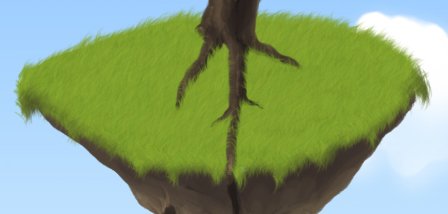
Теперь нам надо улучшить корни. Сделаем их естественнее и используем инструмент ластик , выбрав касть «трава» - то же самое как в Шаге 6 . Далее изящно сотрите нижние части корней.
Шаг 14
Выберите grass brush и добавьте тени к траве позади дерева относительно источника света. Тень под деревом должна иметь твердые края и быть более темной. Помните о тенях позади корней.

Шаг 15
Берите ту же самую щетку, но измените цвет на более солнечный (мой выбор # AECA 66 ). Теперь мягко подрисовываем траву.
Шаг 16
Выберите ту же самую кисть, как ниже и выберите цвет близкий к светло-желтому (возможен # FFFF 00 , мой выбор # E 9 EB 29 ). Выставляе непрозрачностью 15-30 % и силу 50 % .

Шаг 17
Большая часть работы позади! Теперь пришло время добавлять листья. Фактически это самая легкая часть живописи.Тут главное выбрать правильные цвета.
Мыразделим листья на 3 части: тёмные,средние и светлые. Я выбираю красные тона, потому, что это. Заметьте, что темный цвет находится под ветвями. Мои цвета: Темный #982 C 1 F , Средний # BD 4428 , и Светлый # F 44830 .


