Не включается интернет на айфоне. Не ловит интернет iPhone
Содержание статьи
Интернет стал неотъемлемой частью жизни современного человека. Трудно представить себе владельца смартфона, который не пользуется мобильной сетью, не занимается интернет-серфингом или не общается с телефона в социальных сетях.
Для того чтобы иметь доступ во Всемирную паутину, придется произвести настройку девайса. Обычно данная процедура не отнимает много времени. Далее предстоит выяснить, как настроить интернет на "Айфоне 5S".
Что должен знать каждый пользователь об этом процессе? Какие варианты настройки интернета на "яблочных" устройствах помогут выходить во Всемирную паутину? Обо всем этом будет рассказано далее! В действительности даже начинающий пользователь способен за несколько минут воплотить задумку в жизнь!
Рабочие сети
Для начала предстоит уяснить один важный факт - владельцы мобильных устройств могут работать с разным типом интернета. В зависимости от него будет меняться алгоритм действий при настройке доступа в сеть. Несмотря на это все предложенные варианты подключения достаточно просты в освоении.
Интересно, как настроить интернет на "Айфоне 5S"? Тогда придется определиться с тем, какую конкретно сеть использовать. На сегодняшний день iPhone может работать со следующими типами доступа в интернет:
- Wi-Fi:
Все чаще и чаще пользователи стараются использовать Wi-Fi и 4G-сеть. На самом деле разница между настройкой данных подключений не критична. Что должен знать каждый владелец "яблочного" телефона перед началом работы с интернетом и его настройкой?
Мобильный интернет
Начнем с наиболее распространенного варианта - подключения Как настроить интернет на "Айфоне 5S"? "Теле2" или любой другой оператор мобильной связи - не ажно, о какой компании идет речь. Главное, что владельцу смартфона придется произвести настройку устройства для нормальной работы с мобильным интернетом.

Что для этого потребуется? Нужно:
- Вставить сим-карту в iPhone. Желательно после этого подобрать наиболее выгодный тарифный план для работы с интернетом и подключить его.
- Перейти в раздел "Настройки" на телефоне.
- Открыть меню "Сотовая связь".
- Выставить переключатель напротив надписи "Сотовые данные" в режим "Включено". При этом рядом загорится зеленый индикатор.
- Нажать на "Сотовая сеть передачи данных".
- Как настроить интернет на "Айфоне 5S"? "Билайн", "Мегафон", "МТС" или "Теле2" - это неважно. В открывшемся окне придется набрать данные для доступа в интернет. Речь идет об имени пользователя, пароле для входа и APN.
- Нажать на кнопку "Сохранить".
- Перевести указатель напротив "Включить LTE" в активный режим.
Больше ничего не нужно. Отныне понятно, как настроить интернет на "Айфоне 5S". Проблемы могут возникнуть только с поиском данных доступа в сеть.

Для "МТС"
Но это вполне решаемая задача. Вообще, сведения, которые нужно вводить в меню "Сотовая сеть передачи данных", рекомендуется уточнять у своего мобильного оператора. Только так удастся 100% подключиться к мобильной сети.
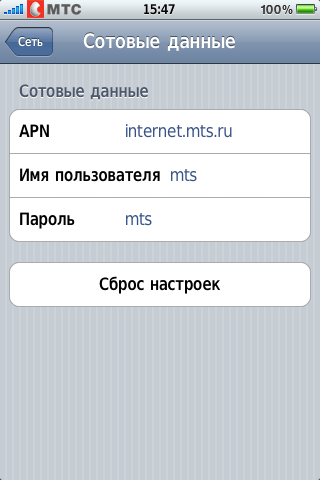
Можно воспользоваться общепринятыми правилами для каждого оператора связи. Как настроить интернет на "Айфоне 5S"? "МТС" предлагает следующие данные для входа:
- APN - это специальная комбинация, указывающая на то, к какой сети происходит подключение. В нашем случае необходимо написать в данном поле internet.mts.ru.
- Имя пользователя - название компании на латинском языке. Если точнее, то в этой строчке пишется mts.
- Пароль - он аналогичен имени пользователя.
Соответственно, после ввода предложенных данных и их сохранения можно выходить в интернет с сим-карты "МТС". Какие еще варианты возможны?
Для "Билайна"
Как настроить интернет на "Айфоне 5S"? "Билайн" предлагает действовать точно так же, как и "МТС". Разница заключается лишь в том, что используемые данные будут в корне отличаться.

Если у владельца "яблочного" телефона вставлена сим-карта Beeline, ему необходимо ввести следующие данные для подключения ко Всемирной паутине:
- APN - практически полностью воспроизводит ранее предложенную надпись. Но в данном случае она будет выглядеть как internet.beeline.ru.
- Пароль - это название оператора. Оно должно быть написано на латинском. Если точнее, то пароль для подключения это beeline. Все пишется маленькими буквами.
- Имя пользователя - нужно скопировать пароль.
Можно заметить, что в целом алгоритм действий остается одинаковым. Настройка мобильного интернета у "Билайна" происходит так же просто, как и у "МТС".
Для абонентов компании "Мегафон"
А как быть, если пользователь решил вставить в мобильное устройство сим-карту "Мегафона"? Нет причин для паники. На примере первых двух операторов можно было убедиться в том, что настройка мобильной сети является предельно простым занятием, не зависящим от обслуживающей компании. Что делать в таком случае?
Как настроить интернет на "Айфоне 5S"? "Мегафон" представляет следующие данные для настройки мобильной сети:
- Имя - gdata.
- Пароль - повторить имя сети.
- APN - в данном случае сведения выглядят примитивно. Достаточно в соответствующую строку написать просто internet.
Важно: для успешной настройки сети при работе с "Мегафоном" можно оставить поля "Пароль" и "Имя" пустыми. Такой вариант развития событий воспринимается без ошибок и сбоев.

Работа с 4G
Теперь можно немного поговорить о том, как правильно работать с сетью 4G. Данное подключение у пользователей вызывает немало вопросов. Поэтому необходимо разобраться с подобной сетью и ее настройкой.
Первое, что должен помнить владелец "яблочной" продукции - это то, что перед подключением к 4G требуется купить сим-карту, которая поддерживает данный тип передачи данных. Эту особенность рекомендуется уточнять при покупке SIM-карты.
Второй нюанс - операционная система. Перед тем как задумываться, как настроить интернет на "Айфоне 5S" посредством подключения к 4G, необходимо иметь новую версию операционной системы (iOS 7.0.4 и новее).
Готово? Тогда вниманию пользователя предлагаются следующие алгоритмы:
- Подключиться к мобильному интернету по ранее предложенным методам.
- Открыть "Настройки"-"Обновление ПО".
- Нажать на "Обновить".
- Согласиться с обновлением и подождать.
- Включить опцию LTE в настройках "Сети".
Если все было сделано правильно, то в левом верхнем углу экрана появится надпись LTE. Это значит, что произошло подключение к 4G.

Можно прибегнуть к иному варианту. Он заинтересует тех, у кого под рукой есть компьютер. Пользователю нужно:
- Подключить iPhone к ПК при помощи провода.
- Запустить iTunes. В меню "Общие" выбрать пункт "Обновить ПО...". Согласиться с процессом.
- Отключить "Айфон 5S" от компьютера. Зайти в "Настройки"-"Сети". Включить опцию LTE.
Отныне понятно, как настроить мобильный интернет на "Айфоне 5S". Остался еще один весьма интересный прием.
Работа с Wi-Fi
Речь идет о подключении по беспроводной сети. Wi-Fi на смартфоне в качестве доступа в сеть пользуется огромным спросом. Можно подключиться к интернету при помощи данной опции практически в любом месте.
Как настроить интернет на китайском "Айфоне 5S" при помощи Wi-Fi? Потребуется:
- Включить iPhone. Перейти в раздел "Настройки".
- Выбрать пункт Wi-Fi.
- Перевести переключатель, указывающий на работу с Wi-Fi в состояние "Включено".
- Подождать. Появится список доступных подключений. Выбрать нужную строчку.
- При необходимости введи данные для входа в систему. Если точнее, то потребуется пароль от беспроводной сети.
Можно закрывать настройки. Если все было сделано правильно, пользователь сможет войти в интернет без особого труда. Проверить подключение предлагается при помощи работы с браузером. Либо можно посмотреть на левый верхний угол - там будет изображен индикатор с уровнем сигнала Wi-Fi.

Итоги
Отныне понятно, как настроить интернет на "Айфоне 5S". Ничего сверхъестественного в данной процедуре нет. Как уже было сказано, даже начинающий владелец "яблочного" смартфона сможет воспользоваться всеми перечисленными способами работы с сетью.
Обычно помощь сервисных центров для настройки и включения интернета на iPhone не требуется. Люди сами со всем справляются. Если хочется работать с мобильной сетью, то за помощью рекомендуется обращаться непосредственно к своему сотовому оператору. Он сможет не только рассказать о подключении интернета, но и предоставит необходимые настройки сети. В действительности все очень просто. Несколько минут - и интернет готов к работе.
«Почему на Айфоне не работает интернет?» — именно таким вопросом задаются в случае проблем с соединением не только новички, но и владельцы «яблочной» техники со стажем. На самом деле причин такой неполадки не так уж и много, причем большинство из них легко устранить самостоятельно. Представленный ниже обзор поможет Вам с легкостью чинить интернет на iPhone.
Почему не работает интернет на Айфоне 5s и других версий
Наиболее распространенными причинами поломок интернета по статистике сервисов и обычных опросов пользователей являются:
- Отсутствие настроек по умолчанию. iPhone по умолчанию не имеет настроек интернета, поэтому ожидать мгновенного оедингения после вставки SIM неразумно.
- После восстановления или перепрошивки слетели все параметры. На радостях после удачного обновления или восстановления заново ввести данные для доступа к интернету некоторые обладатели iPhone попросту забывают.
- Неверный пароль WiFi. Очень часто не работает интернет на Айфоне 5s и прочих моделях из-за изменившегося пароля к точке беспроводного доступа в интернет. Старый пароль неверен, а значит, аутентификация не проходит.
- Изменившиеся данные поставщика услуг связи. Например, если у Вас не работает мобильный интернет МТС на iPhone, то стоит обратиться к техподдержке оператора за правильными настройками доступа в интернет. Не забудьте отказаться от всех дополнительных услуг, ведь помощь помощью, а продвигать платные услуги нужно.
- Поломанный компонент внутри аппарата. Если не работает мобильный интернет МТС на iPhone, а техподдержка сообщает о корректности подключения, то не стоит сразу строчить гневные письма руководству и обещать всевозможные кары оператору лично, ведь поломка может быть в самом телефоне. Диагностика в любом сервисе поможет установить точную причину.
Чиним на iPhone интернет
Разберем несколько типичных ситуаций с неполадками и пути их устранения, исключив неуплату по тарифу и неисправный роутер (они не связаны с iPhone).
Не настроен интернет
Обычно интернет на Айфоне работает без нареканий, однако он требует первоначальной настройки. Действовать нужно следующим образом:
- Включите девайс и подождите СМС-сообщения о скорой доставке сообщения с параметрами. Если оно придет – примите и активируйте новый профиль интернета, если нет – переходите к следующему шагу.
- Позвоните своему оператору. Не важно, МТС это, Билайн или любой другой оператор – у каждого поставщика услуг сотовой связи есть своя техподдержка. Запросите параметры конфигурации интернета для своей модели Айфона. Обычно высылают сообщение-конфигуратор, однако могут и выдать текстовые настройки. В этом случае идем дальше.
- Введите настройки интернет на Айфоне в меню праметров для экспертов. Если не знаете, где оно – лучше не ищите и не правьте то, что Вам неизвестно.
Не подключается к WiFi

В случае, когда не работает интернет на Айфоне из-за отсутствия подключения к WiFi, можно сделать следующее:
- Не проходит подключение: проверьте правильность ввода пароля и тип аторизации, в случае неудачи перезагрузите роутер и попробуйте еще раз. Важно понимать, что пароль лучше не пытаться подобрать перебором.
- Не видит точку доступа: включите роутер или перезагрузите его, дождитесь полного включения. Если проблема не устранится – проверьте сигнал с другого устройства.
iPhone может не подключаться к точкам доступа из-за помех или иных неполадок, но при этом быть полностью рабочим.
Почему не работает интернет на Айфоне (4, 4s, 5, 5s, 6, 6s, 7) - частый вопрос, ответ на который получить непросто. Существуют неисправности, которые под силу решить самостоятельно. Но бывают случаи, когда без вмешательства профессионалов не обойтись.
Основные причины сбоя
Существует базовый набор признаков, которые указывают на поломку гаджета. Вот самые распространенные из них:
- отсутствует выход в интернет или веб-страницы не загружаются;
- невозможность включения режима модема;
- плохое соединение или частые перебои;
- ошибка из-за обновления версии устройства.
Совет: если не работает интернет на iPhone ,и гаджет находится на гарантии, то смело несите его на экспертизу к представителям Apple. Они произведут замену устройства или оплатят расходы за восстановление.
Самостоятельная починка
Если интернет на iPhone не работает, то это не приговор. При необходимых навыках можно провести ремонт самостоятельно. Но нужно знать, что делать. Ниже описаны алгоритмы восстановления Айфона, которые считаются эффективными.
- Если вы обнаружили, что покрытие сети существует, но интернет перестал работать, то дело в мобильном операторе. Убедитесь, что все услуги оплачены. После этого необходимо обновить данные сети. Перейдите в настройки передачи данных и заново введите имя пользователя и APN. Предварительно, уточните эту информацию у оператора.
- Если не работает мобильный интернет на Айфоне(4, 4с, 5, 5s, 6, 6s, 7) или пропало 3G соединение, то необходимо перезапустить браузер и гаджет. Отключите плагин Java в настройках поисковика и перезагрузите Айфон. Не забудьте предварительно закрыть все приложения для очистки оперативной памяти.
- Проблема в сети передачи данных. В настройках проверьте активность ползунка 3G. Интернет заработает, но не забывайте, что качество покрытия оператором различных зон не одинаково.
- Подключение iPhone в режим модема может быть осложнено сбоем системы. Проверьте, активен ли ползунок модема. Если все нормально, то перезапустите устройство. Если это не помогло, то необходимо сбросить настройки до заводских. Но делать это стоит, если вы сможете самостоятельно заново настроить гаджет.
Важно: если имеется хоть малейшее сомнение в своих силах, то не рискуйте. Вмешавшись в систему устройства, не имея нужных навыков, можно усугубить ситуацию и доломать Айфон.
К кому обратиться за помощью
Если вы решили попросить о помощи, но не знаете к кому обратиться, позвоните в наш сервисный центр. Мы проводим ежедневно. Получив разрешение на ремонт, мастер окажет ряд услуг:
- проведет диагностику устройства.
- установит точную причину поломки.
- проведет необходимое восстановление сети и соединений.
- протестирует устройство на ваших глазах.
- выпишет гарантийный талон и чек.
Закажите починку устройства у нас, и мастера быстро и надежно устранят неисправности любой сложности.
Покажу как решить проблему с интернетом в айфоне, если у вас не работает или глючит интернет.
Данная проблема возникала часто во времена iOS 8.0, а может быть в это время операторы обновляли или дополнительно настраивали свои сети. В любом случае, если у вас не работает или глючит интернет на айфоне, то вот мои методы.
1. Включить и выключить авиа режим
Проводим пальцем снизу вверх, чтобы открыть шторку, в которой слева есть значок самолёта - это авиа режим.
Включаем авиа режим на пару секунд. В авиа режиме отключается сотовая связь и все модули связи (bluetooth, wi-fi, 3G….).
Затем вновь нажимаем на значок авиа режима, чтобы отключить его и включить сотовую связь и все модули связи. Таким образом мы перезагрузили их.
Если это не помогло, то пробуем второй метод.
2. Отключить и включить интернет и 3G
Заходим в Настройки - Сотовая связь.
Отключаем 3G и Сотовые данные на пару секунд.
Затем вновь включаем Сотовые данные и 3G.
Если не помог и этот способ, то переходим к третьему методу.
3. Сбросить настройки сети
Заходим в Настройки - Основные - Сброс. И выбираем Сбросить настройки сети. нас спросят Настройки сети будут удалены и возвращены к заводским настройкам. Нажимаем Сбросить настройки.
Может потребоваться ввод пароля. Устройство перезагружается.
Настройки сети сбросятся к заводским. Вам надо будет вновь вводить пароли от Wi-Fi сетей, а для использования мобильного интернета ничего не надо вводить (эти настройки выдаются автоматически оператором).
Но учтите иногда дело не в айфоне, а в операторе связи, который, если вы даже будете звонить им и жаловаться на проблему всё равно её не признают, поэтому в этом случае остаётся только ждать. Ну или можете переключится на другого оператора (мтс, билайн, мегафон и прочие).
Также советую для безопасности вашего айфона:
Всем привет. В данной инструкции я попытаюсь помочь тем из вас, кто ищет решение проблемы неожиданного отсутствия интернета на iPad или iPhone. Ведь iPad без интернета - жалкий кусок железа (это была шутка от читателя, который подписался как Евгений Ваганыч).
Я сторонник решения всех проблем по определённому алгоритму, поэтому я постарался представить статью, как набор шагов, которые вам необходимо сделать, чтобы разобраться в причинах и предпринять какие-то действия. Вернём интернет нашему электронному другу!
Не работает интернет через Wi-Fi. Что делать?
Шаг 1. Для начала нужно понять проблема именно в вашем iPhone/iPad или нет. Подключите другое устройство к Wi-Fi (ваш компьютер, телефон друга, смартфон тёщи и т.п.).
- Если там интернета тоже нет, то проблему нужно искать в роутере. Переходите ко второму шагу.
- Если интернет на других устройствах есть, то переходите к шагу 3.
Шаг 2. Заходите в настройки роутера. Вбейте в адресную строку браузера IP вашего роутера (часто IP пишут на самом роутере). Обычно это: 192.168.1.1. Зайдите по логину/паролю от роутера (тоже часто пишут на нём). Обычно это: admin/admin.
В настройках роутера ищите пункт с состоянием подключения к интернету. Можете смело лазить по вкладкам. Не имеет смысла приводить скриншоты, ибо роутеров великое множество и настройки могут выглядеть по разному. Там часто легко понять работает ли у вас подключение. Ещё один способ - просто посмотреть на лампочки на роутере и прочитать их расшифровку из инструкции к устройству.
Если же вы в принципе не шарите в роутерах и не хотите разбираться, то сложно чем-то помочь. В общем, ваша задача посмотреть работает ли интернет у вас. Если нет, то рекомендую позвонить в техподдержку провайдера и уточнить, что случилось с вашим интернетом.
Как правило, если интернет на iPhone и iPad пропал внезапно - это временная проблема из-за провайдера.
Шаг 3. Если же интернета нет исключительно на iPhone или iPad, а другие устройства прекрасно работают, то рекомендую проделать следующие действия:
- Проверьте выключен ли у вас Авиарежим. (Настройки->Авиарежим ). Он не должен быть включен.
- Проверьте подключены ли вы к сети Wi-Fi. (Настройки->Wi-Fi ). Если да, то попробуйте сбросить сеть и подключить её заново. Тыкаем по значку «i» напротив подключения. В новом окне выбираем «Забыть эту сеть». После этого подключаемся к ней заново (пароль от Wi-Fi, надеюсь, вы знаете?!).
- Если не помогает, то заходите в Настройки->Основные->Сброс. И там жмите «Сбросить настройки сети». После этого подключайтесь к Wi-Fi заново.
Пояснение:
Как правило, вышеперечисленных действий хватает, чтобы решить проблему отсутствия интернета через Wi-Fi на iPad и iPhone. И если не решить, то хотя бы понять, что происходит и делать какие-то действия. Но бывают всякие случаи, когда даже эти шаги не помогали. Приведу пару примеров решения проблем.
Мой iPad как-то не подключался к сети Wi-Fi. Выяснилось, что он не поддерживал протокол защиты WEP (в настройках роутера там где настройки Wi-Fi). Я сменил на более надёжный протокол WPA2-PSK. Было это то ли на iOS 3, то ли 4. Не знаю как сейчас обстоит дело, но, возможно, имеет смысл сменить протокол и пароль к Wi-Fi. Мало ли - может кто-то подключился к вашей сети и грузит весь интернет.
Не работает интернет через 3G/LTE. Что делать?
Тут мне кажется решается проще, ибо список возможных проблем не так велик. Это связано с тем, что большинство пользуются стандартными операторами. А для Wi-Fi и роутеров тьма, и прошивок для них много и настройки у них часто сложны для рядового пользователя.
Шаг 1. Проверьте баланс. Может у вас банально закончились деньги на счету. Если тариф не безлимитный, то проверьте остаток трафика.
Шаг 2. Проверьте настройки.
Настройки->Авиарежим . Должен быть выключен.
Настройки->Сотовая связь->Сотовая сеть передачи данных.
Подробно о настройках различных операторов написано например здесь:
/rezhim-modema-na-ipad-ili-iphone.html
Шаг 3. Если настройки верные и баланс на счету положительный, то стоит достать сим карту из телефона/планшета и вставить её заново. Самое смешное из опыта - чаще всего именно это помогает. Почему? Не знаю…
Шаг 4. Перезагрузите устройство.
Пояснение
Ещё популярными проблемами с интернетом являются:
- отсутствие - полное или частичное - LTE в некоторых местах. Я сменил оператора и лично у меня проблема исчезла.
- отсутствие LTE, хотя телефон поддерживает эту технологию. Можно сходить в офис оператора и попросить поменять сим-карту.
Всем удачного решения проблем!


