Как удалить сообщение в "ВК": инструкция. Как быстро удалить сообщения вконтакте
Содержание статьи
"ВКонтакте" на сегодняшний день является самой популярной социальной сетью в нашей стране, ежедневно ее посещает более 40 миллионов человек. Здесь можно слушать музыку, вступать в различные сообщества и участвовать в обсуждениях, играть в приложениях, смотреть картинки и, конечно же, переписываться с друзьями. Со временем у каждого пользователя набирается приличный архив полученных и исходящих сообщений. И, допустим, в один прекрасный день вы решили избавиться от старой ненужной
информации и за один раз удалить все сообщения "В Контакте". Однако не все так просто. Дело в том, что здесь нет такой возможности - стоит лимит на количество разово удаляемых месседжей. Так как же решить данную проблему максимально быстро и минимальным количеством операций?
В этой статье я опишу различные способы удаления личной переписки. Однако, внимание: перед тем, убедитесь, что среди них нет важных для вас, потому что процесс их восстановления может занять длительное время. Восстановить удаленные сообщения "ВКонтакте" можно либо через друга, с которым велась переписка (если, конечно, друг сам ничего не удалил), либо через администрацию соцсети: вы подаете заявку, в которой просите восстановить случайно удаленные важные сообщения. На ее рассмотрение уйдет несколько дней (потому что таких случаев происходит ни одна тысяча за сутки), решение об одобрении придет на электронный ящик, закрепленный за аккаунтом.

Итак, вы убедились в том, что никаких ценных сведений в вашей истории переписки не содержится и решились на последний шаг. Остался вопрос: как? Удалить все можно тремя способами.
Способ 1. Стандартный
Заходим во вкладку «Сообщения». Здесь ваша переписка отображается либо в виде диалогов, либо в Жмем «Отобразить в виде сообщений». В верхней части отобразится новая опция «Выделить: все, прочитанные, новые». Выделяем нужные нам сообщения, напротив них появятся галочки. За один раз можно выделить 20-ти. Далее
жмем «Удалить». Этот способ самый долгий и явно не подойдет тем, у кого в личном архиве накопилась не одна тысяча сообщений.
Способ 2
Переводим режим отображения в диалоговый. Обратите внимание, что при наведении курсора на диалоговое окошко в правом верхнем углу загорается крестик. Нажимаем на него, затем на надпись «Удалить». И так диалог за диалогом.
Способ 3
Стоит также немного рассказать о том, как удалить все сообщения "В Контакте" с помощью скриптов. Скрипт - это набор команд, написанных на языке программирования и

исполняемых работающей программой. На просторах интернета при соответствующем запросе можно найти множество java-скриптов, с помощью которых можно выполнить такие действия, как удалить все сообщения "В Контакте", скачать видео и музыку, удалить все записи со стены, пригласить всех друзей в группу и многое другое. То есть скрипт многократно выполняет одну и ту же операцию. Как им воспользоваться? Копируем текст java-скрипта и вставляем его в URL-строку, предварительно открыв ту страницу в ВК, на которой хотим произвести изменения. Запущенный процесс может занять некоторое время.
Вконтакте с обновлением интерфейса появилась удобная возможность для удобного общения. По сравнению с классическим видом, пришлось бы каждый раз открывать новую вкладку для каждого отдельного пользователя. Кроме приятной работы в личном кабинете по общению, данная функция приятна тем, что при помощи неё также легко удалять историю переписки диалогов отдельного юзера, не загружая каждый раз сообщение в отдельной вкладке.
Конечно такой возможности как очистки сразу всей истории по умолчанию такой функции не существует. Нужно либо пройтись по всем юзерам отдельно, либо скачать специальное расширения для браузера. Еще один способ который рассмотрим, пойдет на замену подобным расширениям.
Ниже мы рассмотрим 4 способа как можно удалить все сообщения ВК.
1. Удаление сообщений в классическом виде
Это не лучший способ удаления всех переписок Вконтакте, но тем не менее мы его кратко рассмотрим.
Очистить историю все диалогов с определённым пользователем в классическом виде интерфейса Вконтакте.
Для этого откройте переписку с человеком, с которым общаетесь и хотите от неё избавиться. Выше наведите курсор мыши на троеточие как показано на изображении и выберите пункт из контекстного меню «Очистить историю сообщений ».
И так поступаете со всеми остальными сообщениями.
2. Удаление сообщений в новом интерфейсе Вконтакте
Перейдите в мои сообщения и прокрутите в самый низ, после чего наведите курсор на шестеренку и выберите пункт «Перейти в новый интерфейс».
Переход в новый интерфейс для более удобной работы с сообщениями.
Вот так выглядит новый интерфейс диалогов:
На скриншоте в левой колонке расположены юзеры, с которыми я веду переписку. Во второй колонке моя переписка с определённым пользователем. Теперь чтобы удалить переписку нужного человека, я выделяю в левой колонке нужного чела, а в правой навожу курсор мыши на троеточие, как и в первом варианте и выбираю соответствующее действие. Или просто наведите курсор мыши на любое сообщение, появится крестик и нажмите на него.
Плюс такого метода от предыдущего в том, что не нужно каждый раз загружать отдельную историю переписки.
3. Расширение VkOpt 3.x для быстрого удаления всех диалогов
Пожалуй, самое быстрое удаление сразу всех диалогов. VkOpt 3 наподобие запрограммированного автокликера. Т.е., всё что можно удалять вручную, можно автоматизировать. Как раз для этого разработчики данного расширения и создали такое детище, чтобы упростить трудоемкие работы. Расширение умеет много чего, от скачивания mp3 трека, до удаления сразу изо всех групп последовательно. Нужно только выбрать нужную опцию и приложение сделает всё рутинную работу за вас.
http://vkopt.net/download/Выбираем в каком браузере хотим пользоваться данным расширением и устанавливаем его.
Обратите внимание!!! На данный момент написания статьи, VkOpt еще не обновил полностью функционал, предназначенный для работы с новым дизайном ВК. Потому данный способ временно не работает. Но я очень уверен, что рано или поздно функционал обновят, или появится какое-то еще подобное расширения для узкой целенаправленности. Просто перейдите в каталог расширений и сами посмотрите, возможно найдется к тому времени уже что-то новое.
Отлично, после установки данного расширения достаточно перейти в личные сообщения и в правом верхнем углу нажать на [Диалоги ]. Далее удалить все входящие или все исходящие диалоги.
4. Массовое удаление сообщений – скрипт для IMacros
На данный момент самым отчаянным которые имеют очень много диалогов, могу посоветовать расширение IMacros для chrome. Если коротко, то сделайте следующее:
Перейдите в новый интерфейс сообщений. Как это сделать описано во втором способе.
Зайдите на страницу Вконтакте используя логин и пароль, после чего можете закрыть вкладку.
https://chrome.google.com/webstore/detail/imacros-for-chrome/Далее создайте любую запись макроса, затем отредактируйте его. Либо перейдите в папку Demo-Chrome непосредственно слева в браузере. Выберите любой тестовый шаблон, который предлагает IMacros и отредактируйте его правой кнопкой мыши Edit . Затем скачайте код в текстовом документе. Скопируйте его и вставьте туда этот скопированный скрипт:
https://yadi.sk/i/C9YPAQB13E5bjzСохраните. Далее выделите этот скрипт и ниже как показано на скриншоте сделайте соответствующие настройки. Current оставьте 1 а в поле Max укажите примерное количество переписок, которое необходимо удалить. В нашем случае на скриншоте видно, что 13 переписок разных пользователей будут уничтожены. Т.е., 13 раз шаблон будет выполняться.
Я сам по себе не разбираюсь в макросах, потому дублированные участки кода лишние, вместо них нужно добавить либо паузу, либо условие. Однако, я не горю желанием разбираться в тонкостях макроса, потому пользуйтесь чем есть. В данном случае макрос у меня отлично работает.
Заключение
Новые обновления от Вконтакте сделали работу в переписке намного приятнее чем раньше. Однако, с такими нововведениями стали временно не работать многие расширения. Но это до тех пор, пока разработчики сами не обновят дополнение к браузеру. А что же делать с программами, которые предлагают удалить все сообщения ВК сразу? Пока я таких программ не нашел. Все программы, которые предлагаю ввести логин и пароль, не в коем случае ставить не стоит. Тем более у вас должен стоять , чтобы случайно не подцепить вирус.
Такая проблема, как удалить сообщение в ВК у собеседника, стала решаемой совсем недавно - только в 2017 году, но к этой возможности пользователи определенно уже успели привыкнуть. Далее в статье подробно расскажем о том, как же стереть в диалоге отправленную запись, что увидят другие участники беседы и то, от каких записей избавиться не получится.
Как стереть «письмо», используя ПК?
Если вам нужно удалить переписку в ВК, чтобы у собеседника она тоже удалилась, тогда будет удобнее воспользоваться соц. сети. Для этого потребуется:
- Открыть нужную беседу.
- Кликом мышки выделить запись.
- В окне беседы сверху появится панель - найти и кликнуть по пиктограмме с мусорной корзиной.
- Поставить галочку «Для всех» и подтвердить удаление.
Если выделить несколько записей, то можно одним кликом удалить сообщения (смс) «В Контакте», чтобы собеседник не прочитал их. Однако, это касается только смс, которые добавлены в течение последних суток, по истечении 24 часов произвести удаление, к сожалению, уже не получится.
Важно! Перед тем, как избавиться от СМС, дважды подумайте! , конечно, можно, но далеко не все и не всегда. Да и потраченное время будет очень жалко, если Вы не получите интересующий результат!
Как стереть «письмо», используя телефон?
Любой пользователь легко сможет на своем телефоне удалить диалог у собеседника в ВК (отменить сообщение, если оно не прочитано или, наоборот, уже просмотрено). Для этого потребуется сделать следующее:
- Открыть нужную беседу.
- Тапнуть по лишнему смс.
- Выбрать в списке «Удалить» .
- Поставить галочку «Для всех» и подтвердить решение.
Эта инструкция работает для текстовых записей, однако стоит заметить, что стирать из беседы можно и медиа: например, стикеры, картинки, видео и аудио.
Кстати, в мобильном приложении совсем нетрудно удалить голосовое сообщение в ВК, чтобы оно удалилось у собеседника, однако инструкция для такого контента будет немного отличаться. Но перед тем как избавиться от ненужного СМС, настоятельно рекомендуем на своё устройство, так как восстановить его при необходимости будет проблематично.
- Медиа в беседе выделяется долгим тапом
- Для удаления используется значок мусорной корзины на верхней панели.
Также стоит знать, что удаление - не единственный метод внести изменения в беседу: например, можно , отправленное в течение последних суток.
Ограничения и особенности, существующие для этой функции
Эта несложная функция соц. сети имеет следующие особенности:
- Стереть можно только в первые сутки после отправления.
- Статусы «Просмотрено» / «Не просмотрено» не важен, поэтому не стоит удивляться, если в процессе чтения из диалога исчезнет запись.
- Популярный вопрос - можно ли удалить сообщение в ВК, чтобы оно удалилось у собеседника - на самом деле имеет простой ответ: да, это стало возможным с конца 2017 года. Однако, надо обратить внимание на то, что очистка «писем» в диалогах бывает двух видов: только у себя/у всех участников беседы, поэтому, чтобы не ошибиться, стоит внимательно изучить инструкцию, размещённую далее в тексте.
- Часто пользователи интересуются тем, что будет, если удалить непрочитанное сообщение «В Контакте», что увидит собеседник, и будут ли какие-либо отметки об изменении в диалоге? Так вот, при удалении «у всех участников» в диалоге следов от отправленной записи не останется.
Последнее условие работает только внутри соц. сети, поэтому есть возможность сохранять отправленные «письма», в том числе и удалённые. Для этого потребуется:
- Проверить уведомления (точнее, начало текста из отправленных записей), ведь они остаются даже после удаления смс из диалога в соц. сети. Метод работает для недавних «писем» и только для мобильных и планшетных ОС, на которых установлено приложение соц. сети.
- Так как удалить сообщение в ВК, чтобы оно удалилось у собеседника, может каждый, то пользователи смартфонов - как правило, Андроид, могут установить софт для сохранения уведомлений. Такие приложения записывают и сохраняют все полученные уведомления, и с помощью них появляется возможность отследить удаление любых записей из бесед.
Поэтому, если пользователь решил удалить сообщения в ВК, чтобы у собеседника они тоже исчезли, и осуществил задуманное - это все равно не гарантия того, что содержимое «письма» уничтожено.
22
Фев
2015
Как удалить переписку Вконтакте полностью?
Социальной сетью Вконтакте пользуются практически все люди, а функционал этого сайта настолько широкий, что иногда приходится искать информацию в сети.
В первую очередь эта сеть используется для общения, а функционал личных сообщений тоже вызывает множество вопросов.
Как удалить переписку Вконтакте полностью? Один из самых распространенных вопросов. При желании вы можете удалить любые сообщения со своего профиля. В этой статье мы покажем, как удаляются отдельные сообщения и диалоги, а так же объясним, как удалить все диалоги Вконтакте сразу .
Как Вконтакте удалить переписку?
Самый простой способ удаления переписки – это навести курсор на любой диалог и нажать на крестик:
Так же просто удалять отдельные сообщения в вашей переписке. Для этого нужно открыть диалог, выбрать любое сообщение и в появившемся верхнем меню нажать на кнопку:
Удаленные диалоги и сообщения невозможно будет восстановить, поэтому хорошо подумайте перед удалением истории переписки.
Как удалить переписку Вконтакте у собеседника?
Сделать это намного сложнее. В первую очередь попросите его это сделать. Если такой возможности нет, попробуйте открывать его сообщения и помечать их как спам:
Такой прием работает не всегда (примерно в 60% случаев), но по-другому удалить переписку Вконтакте у собеседника невозможно.
Как удалить все диалоги Вконтакте?
Если вам нужно удалить все переписки со своего профиля, лучше воспользоваться специальными программами. Вручную вы будете удалять сообщения и диалоги слишком долго. Самая простая программа для удаления переписки Вконтакте – это .
После её запуска и добавления профиля, перейдите в Профиль>Чистка>Управление личными сообщениями :
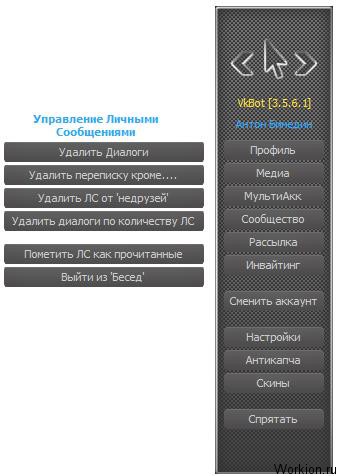
Откроется вот такой список функций. Вы сможете удалить диалоги, оставить некоторые из них, очистить переписку с людьми, которых не добавляли в друзья или удалить диалоги с небольшим количеством сообщений.
Обратите внимание, через VkBot можно массово выйти из бесед, а также пометить все сообщения Вконтакте прочитанными.
У этой простой программы есть и другой полезный функционал, а самое главное, что она бесплатная .
Соц. сеть Вконтакте продолжает развиваться и пользователям предлагается всё больше функций. Если вы хотите разобраться во всех инструментах этого сайта, обязательно почитайте,
В первую очередь, социальная сеть ВКонтакте существует ради возможности общения с другими пользователями. Однако иногда, после достаточно продолжительного общения или в случае его полного прекращения, в списке ваших диалогов скапливается большое количество ненужных переписок, которые требуют удаления.
Стандартно, данная соц. Сеть не предлагает своим пользователям возможности массового удаления сообщений. Именно по этой причине, в процессе разрешения проблемы, вам, скорее всего, придется использовать различные сторонние дополнения.
Если вам по какой-то причине потребовалось удалить все сообщения из какого-либо диалога ВКонтакте, то стоит знать, что вы не сможете этого сделать достаточно быстро, используя стандартные средства. В данном случае весь процесс сводится к монотонному выполнению однотипных действий.
Клиентские программы, требующие от вас собственноручного ввода регистрационных данных, обещающие предоставить возможность удаления всех сообщений или диалогов, являются мошенническими!
На сегодняшний день существует весьма немного реально действенных методов, благодаря которым возможно произвести массовое удаление сообщений. В большинстве, все сводится к использованию различных пользовательских средств.
Используем стандартные средства
Для начала стоит рассмотреть методику удаления всех сообщений VK.com на примере использования стандартных функций. Таким образом, единственное, что от вас потребуется – это совершенно любой интернет-браузер.

Действия, связанные с удалением диалогов ВКонтакте стандартными средствами, невозможно отменить! Производите удаление только в том случае, если наверняка уверены, что переписка вам больше не нужна.
В дополнение к уже сказанному, можно добавить, что также существует еще один способ удаления.

После нажатия указанной кнопки вы будете автоматически перенаправлены на страницу с диалогами ВКонтакте.
В обоих представленных случаях диалог будет гарантировано удален. Однако тут есть одна особенность, выражающаяся в том, что если в удаляемой переписке было достаточно много различных сообщений, удалится лишь часть из них. Таким образом, вам придется повторять все действия до тех пор, пока переписка полностью не исчезнет.
На сегодняшний день это единственный актуальный способ стереть какие-либо выбранные вами диалоги.
Удаление сразу всех диалогов ВКонтакте
Методика удаления всех имеющихся переписок на сайте социальной сети VK.com подразумевает избавление ото всех переписок за раз. То есть, в процессе выполнения предлагаемых действий, из раздела «Сообщения» исчезнут совершенно все активные переписки, включая беседы.
Будьте осторожны, так как любые изменения раздела с диалогами не подлежат откату!
Чтобы избавиться от устаревших и не очень переписок, нам потребуется специализированное расширение для браузера, созданное независимыми разработчиками. Данное дополнение было написано для интернет-обозревателя , который, безусловно, вам потребуется скачать и установить.

Закончив с установкой, можно приступать непосредственно к настройке установленного приложения.

Все выставленные вами настройки сохраняются в автоматическом режиме, не требуя нажатия каких-либо кнопок. Таким образом, вы можете просто закрыть эту страницу, как только установили требуемую галочку.
- Через главное меню ВКонтакте перейдите в раздел «Сообщения» .
- Обратите внимание на правую сторону страницы с активными переписками.
- В навигационном меню нажмите новую появившуюся кнопку «Удалить диалоги» .
- Подтвердите свои действия, нажав в открывшемся окне кнопку «Удалить» .
- Также вы можете установить соответствующую галочку в данном окне, чтобы удалились только те переписки, которые вы не открывали. При этом, прочитанные переписки не будут затронуты работой этого дополнения.
- Дождитесь окончания процесса удаления, время которого определяется индивидуально в зависимости от количества активных диалогов.
- После работы расширения VK Helper, список ваших сообщений будет полностью очищен.


Благодаря этому можно достаточно быстро избавиться от бесед, где непрочитанные сообщения скапливаются достаточно быстро, или же, например, от спамеров.


Рекомендуется обновить страницу с переписками, чтобы ликвидировать возможность некорректного удаления. Если же после перезагрузки вашей страницы по-прежнему отображается пустой список, проблему можно считать разрешенной.
Расширение является независимым от администрации ВКонтакте, из-за чего нет гарантии, что оно всегда будет стабильно работать. Однако на момент мая 2017 года данная методика – это единственный и вполне стабильный способ удаления всех диалогов без каких-то исключений.
Придерживаясь всех изложенных инструкций, не забывайте читать стандартные подсказки в процессе выполнения действий.


