Как убрать человека из черного списка? Как разблокировать человека в «Инстаграме»: пошаговая инструкция.
Содержание статьи
Мы выпустили новую книгу «Контент-маркетинг в социальных сетях: Как засесть в голову подписчиков и влюбить их в свой бренд».

Наверняка в ходе использования данной социальной сети у вас возникало желание заблокировать пользователя. Может это был навязчивый поклонник, надоедливый агент по распространению косметики, самый активный комментатор-спамер и так далее. Если же положение дел изменилось и вам нужно разблокировать подписчика, сегодняшний материал поможет в этом.
В самом начале хотим акцентировать внимание на одной вещи: если вы блокируете пользователя, но он усердно создает новые аккаунты, чтобы подписаться на вас и получить доступ к вашим публикациям, обязательно сообщите об этом администрации соц.сети.
Как заблокировать пользователя
Прежде чем разбирать механизм, как разблокировать человека в Инстаграме, давайте посмотрим, а как наложить на него блокировку и что она из себя представляет Блокировка защищает ваши публикации и материалы от конкретного человека. Например, если вы не хотите, чтобы родители видели ваши фото с веселых вечеринок в соц.сети, заблокируйте аккаунты родителей.
Заблокированный аккаунт не может просматривать публикации и сторис, ставить лайки, отправлять сообщения и оставлять комментарии под постами. Когда пользователь хочет сделать одно из перечисленных действий, он получит уведомление о блокировке. Наложить блок можно двумя способами: через смартфон (через стандартное официальное приложение) и через компьютер (через сайт социальной сети).
Разберем, заблокировать человека со смартфона на базе Андроид или IOs:

Чтобы заблокировать пользователя через сайт социальной сети, необходимо выполнить похожие действия:
- Открываем сайт и авторизуемся.
- Ищем аккаунт пользователя, который нужно заблокировать и открываем его
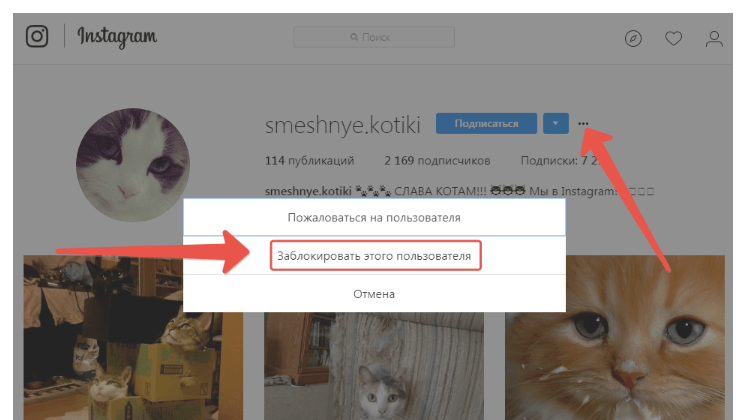
- Теперь ищем кнопку «No3 точки» рядом с кнопкой «Подписаться».
- В открывшемся меню выбираем «Заблокировать пользователя», как это показано на рисунке:
Как разблокировать пользователя в Инстаграме
Если вам нужно снять блокировку с того или иного пользователя, вам поможет механизм, как разблокировать заблокированного пользователя в Инстаграме. Сделать это можно через приложение и через сайт социальной сети.
Сначала разберем, как разблокировать человека в Инстаграм через приложение:

Как разблокировать человека в Инстаграме с компьютера
Как правило, владельцы бизнес-аккаунтов занимаются их продвижением и ведением именно с компьютера, что намного удобнее. Поэтому рассмотрим, как разблокировать пользователя в Инстаграм через сайт социальной сети. Есть 2 способа как снять блок с человека через ПК.
Через специальное приложение для системы Виндовс
Сначала скачиваем в Microsoft Store и устанавливаем само приложение «Виндовс». Microsoft Store стандартно есть в любом компьютере, также его можно открыть и просмотреть через браузер. После установки запускаем Виндовс, проходим процедуру авторизации и открываем собственный профиль, воспользовавшись значком человека в нижнем право углу. Выбираем раздел «Редактировать» или «Настройки» - это значок шестерни. В открывшемся меню выбираем «Заблокированные пользователи», как это показано на рисунке:
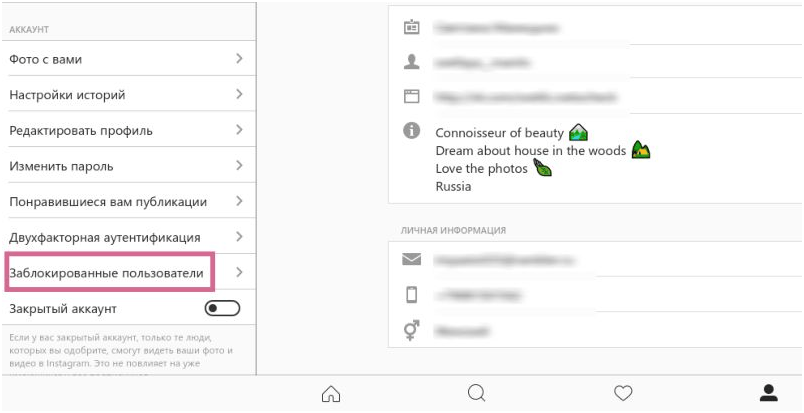
В открывшееся списке выбираем нужного человека и переходим в его профиль. Открываем меню его профиля, нажав «3 точки». В новом окне выбираем раздел «Разблокировать».

Через специальное приложение для системы Мак
Здесь понадобится приложение «Grids for Instagram», которое устанавливается через Mac App Store. Обращаем внимание, что данное приложение является платным, как и многие продукты для гаджетов компании Apple.
Открываем сам сайт. Здесь мы видим домашнюю страницу социальной сети. Опять же, если ранее вы не заходили в социальную сеть через сайт, нужно будет авторизоваться. Для этого вводим логин/номер мобильного/электронную почту и пароль. Далее ищем профиль пользователя, который вы ранее заблокировали с помощью значка лупы. Лупу можно найти в центре экрана.
В строку поиска вводим логин нужного пользователя и переходим в его профиль. Далее, по уже знакомому механизму, жмем на «3 точки» и выбираем пункт «Разблокировать». Вот втором всплывающем меню выбираем «Да». Теперь обновляем страницу, и видим, что блок снят.
Снятие блокировки через Директ
В последние несколько месяцев участились случаи, когда пользователи не могут найти других пользователей через строку поиска или же через оставленные ими ранее кометы. В данном случае единственным способом решить вопрос является Директ.
Открываем приложение, далее раздел личных сообщений. Далее жмем значок плюса, чтобы открыть новый диалог. Перед вами откроется поле «Кому, где нужно ввести имя нужного пользователя, а затем нажать «Далее». Перед вам откроется профиль пользователя, переходим в него, а далее действия вы уже знаете.
Не могу разблокировать пользователя в Инстаграме
Не редко возникают определенные трудности при попытке разблокировки аккаунтов. Чаще всего не удается найти аккаунт. Если даже использование Директа не дало желаемого результата, значит, аккаунт был удален: либо самим пользователем, либо администрацией соц.сети. Снять блокировку в данной ситуации получится только после того, как профиль будет восстановлен.
Заключение
Довольно часто пользователи отправляют в техническую поддержку запрос: друг друга заблокировали в Инстаграме как разблокировать. Здесь действия не отличаются от описанных выше. Каждый пользователь предпринимает перечисленные шаги.
Мы рассмотрели, как разблокировать друг друга в Инстаграме. Надеемся, материал будет вам полезен и больше не возникнет проблем с блокировкой/ее снятием. Но не забывайте о безопасности собственного аккаунта и сообщайте всех подозрительных пользователях администрации.
Инстаграм - социальная сеть, где пользователи свободно обмениваются фотографиями и видеофайлами, комментируют их и ставят лайки. Это увлекательное занятие, позволяющее оставаться в курсе событий, следить за переменами в жизни близких людей. Но, все чаще пользователей сети начинает интересовать вопрос касаемо того, можно ли заблокировать в Инстаграме другого пользователя.
Причин множество: надоедливые комментарии неприятного содержания, контроль со стороны близких, желание ограничить возможности просмотра ваших фото для конкретного человека. В любом случае цель остается одной. Чтобы разобраться в данной теме, давайте более подробно поговорим о том, можно ли заблокировать пользователя в Инстаграм.
Важно! Внести пользователя в чёрный список в сети Instagram вы можете выполнять только, пользуясь мобильным устройством. Персональный компьютер не дает таких возможностей.
В данном вопросе радует то, что вам не прийдётся тратить уйму личного времени чтобы понять, можно ли заблокировать человека в Инстаграме, и разобраться в методике реализации идеи. Просто следуйте этой инструкции:
- запустить приложение Instagram на мобильном устройстве;
- войти в личную учетную запись, если уже вошли ранее - переходите к следующему шагу;
- открыть профиль пользователя, которого желаете заблокировать. Профиль человека можно найти в списке на своей странице либо через поиск. Нужно зайти на вкладку «Обзор», находящуюся внизу экрана. В поле поиска ввести данные искомого человека;
- после перехода на страницу нужного пользователя выбрать меню «Параметры», расположенное в верхнем правом верхнем углу;
- в открывшемся меню кликнуть на пункте «Заблокировать пользователя»;
- подтвердить действие.
Как вы видите, избавиться от нежеланных гостей своей страницы и их комментариев достаточно просто.
Еще один вопрос, интересующий людей, решивших заблокировать пользователя в Инстаграме – это можно ли снять блокировку по прошествии времени. Процедура проводится в такой же последовательности, как описана выше, вместо блокировки вы выбираете кнопку «Разблокировать пользователя»
Что увидит заблокированный пользователь?
Когда вы блокируете человека в Instagram, он просто перестает видеть ваш профиль, не имеет возможности смотреть фото и оставлять комментарии. Уведомления о блокировке пользователю не приходят.
Чтобы не приходилось вносить аккаунты в чёрный список пользователей и защитить свои публикации от нежелательных комментариев - активируйте возможность "приватный профиль". Так прежде, чем человек сможет просматривать ваши фото, он должен будет подать заявку на добавление в друзья, а вы её должны будете одобрить или отклонить. Таким образом Вы сами решаете кто может смотреть Ваши публикации, а кто нет.
Сегодня рассмотрим, как с помощью компьютера и телефона можно разблокировать пользователя в Инстаграм, если вы по каким-то причинам передумали держать его в своем бан-листе.
Зачем разблокировать пользователя?
Данная функция позволяет открыть доступ к вашей странице и снова общаться с ранее забаненным человеком. Зачем это делать? Чтобы общаться! После разблокировки человека вы можете смело продолжить с ним общение в Директе, или он просто снова сможет просматривать ваши публикации и оставлять комментарии. Эта функция вам особенно поможет, если, допустим, вы случайно заблокировали человека.
А если хотите заблокировать намеренно – мы расскажем, как это сделать в статье .
Как найти заблокированный вами профиль?
Вот несколько способов, как можно найти заблокированного пользователя:
- По ранее оставленным комментариям или лайками под вашими публикациями. Для этого нужно пролистать все свои посты и постараться найти человека.
- По никнейму, если вы, конечно, его знаете: вводите в поиск ник и ищите того, кто вам нужен.
- По записям и лайкам из списка общих подписок. Для этого нужно вспомнить ваши общие подписки.
- Самый простой способ – это попросить, чтобы он оставил «след» под указанным вами постом, через который вы его найдете.
- Также найти забаненного человека можно в настройках аккаунта, нажав на иконку с вашей фотографией. Там вы найдете список, где есть графа «Заблокированные пользователи».
Если пользователь не найден, скорее всего, он заблокировал вас в ответ.
Пошаговая инструкция по разблокировке пользователя
Существует два способа, как разблокировать пользователя в Инстаграме: через телефон и с помощью компьютера.
Как разблокировать пользователя с помощью телефона?
Для разблокировки пользователя с телефона необходимо следовать следующим шагам:
Как разблокировать пользователя с компьютера?
Для разблокировки пользователя с компьютера необходимо сделать:
- Шаг 1: Войти в Instsgram. Для этого необходимо ввести свои данные: логин и пароль.
- Шаг 2: Одним из указанных выше способов, найти заблокированного человека и перейти к нему на страницу. Стоит помнить, что на сайте нет возможности просматривать список заблокированных пользователей в настройках.
- Шаг 3: Нажать на иконку «…». После чего появится список действий, в котором нужно нажать кнопку «Разблокировать этого пользователя».
- Шаг 4: Когда разблокируете, можете подписаться на его обновления. Для этого необходимо нажать кнопку «Подписаться».
Что делать если вас заблокировали?
Прежде всего, нужно определить вас заблокировали или удалили. Для этого нужно сменить средство выхода в сеть. Например, если не получается зайти на телефоне можно попробовать через компьютер. Если у вас получилось, значит, проблема в телефоне. Возможно, требуется переустановить приложение или проверить устройство с помощью антивирусной программы.
Если все-таки не удается войти в аккаунт в Инстаграме, скорее всего, ваш профиль удалили. И есть только один выход из сложившейся ситуации – создавать новый. Стоит обратить внимание, что не всегда пользователи сети получают уведомления об удалении аккаунта.
Также не удастся восстановить доступ, если на ваш профиль были жалобы, и по просьбам нескольких пользователей администрация удалила аккаунт.
Если к вашему профилю временно ограничен доступ необходимо немного подождать, разблокировка произойдет автоматически. Это правило действует, если вы поставили более 150 лайков или оставили более 50 комментариев в течение часа.
Снять блокировки доступа к профилю в Инстаграм можно, только если вас взломали. Для восстановления доступа нужно написать в администрацию. Для этого находим в интернете «Справочный центр Инстаграм», где указываем, что профиль был.
- чей аккаунт, кто создавал и каково его содержимое;
- электронная почта;
- имя заблокированного пользователя;
- причина, по которой не можете войти в профиль.
После отправки формы, на указанный вами адрес приходит письмо с пошаговой инструкцией, придерживаясь которую вы можете вернуть доступ к профилю.
Заключение
Если вы заблокировали пользователя – не беда. Его всегда можно разблокировать и он вернется к вам в подписчики. Сделать это можно через компьютер и через телефон. Главное – заранее подготовьте оправдание, почему же человек оказался в бан-листе, чтобы не пострадала ранимая душа фоловера и человек из подписчика не перешел в недоброжелатели!
Для обладателей смартфонов, Instagram - неотъемлемая часть жизни. Ни дня не обходится без просмотра ленты и ведения собственного профиля. Поэтому блокировка аккаунта кажется пользователям настоящей катастрофой. А для популярных инста-блогеров невозможность войти в аккаунт особенно критична. Важно знать, как разблокировать Инстаграм, если его заблокировали, чтобы не потерять аудиторию и накопленный контент.
Разблокировать после временной блокировки
Иногда люди намеренно или по ошибке блокируют свой профиль. А некоторым хочется посмотреть, как выглядит временно заблокированный аккаунт в Инстаграм и просто испробовать функцию. Но все, что удастся увидеть - сообщение об ошибке при попытке зайти в профиль по прямой ссылке. Найти аккаунт другими способами не получится. При временной блокировке он просто исчезает.
При удалении профиля всплывает сообщение: «Для возвращения выполните повторную авторизацию». Но пользователи иногда не понимают, как разблокировать свой аккаунт в Инстаграм после временной блокировки.
Сложность в том, что при повторном входе, приложение сообщает об ошибке. Если так и произошло - то нужно зайти на официальный сайт и выполнить вход. Там разблокировка Инстаграмма пройдет успешно и вы попадете в профиль.
Если и это не помогло, то скорее всего введен неправильный пароль или имя пользователя, о чем сообщит всплывающее уведомление. Тогда нажмите «Забыли пароль?» под кнопкой входа и восстановите доступ.
Разблокировать профиль после бана администрации
Заблокировать страницу могут из-за следующих действий:
- Оскорбление.
- Распространение спама.
- Превышение лимита подписок и лайков (не более 60 в час).
- Недопустимый контент (порнография, насилие, неуникальный).
Избегайте этих действий, чтобы не получить административный бан. Но если все-таки заблокировали Инстаграм аккаунт - что делать и как разблокировать читайте ниже.
При данном виде блокировки, во время входа в профиль, вы получите уведомление об ошибке с текстом: «Ваш аккаунт заблокировали за нарушение наших условий…» и т.д.
Если это первый случай наложения санкций на аккаунт - то восстановить доступ возможно.
Итак, как разблокировать страницу (профиль) в Инстаграме после бана администрации:
- Открыть браузер.
- Перейти по ссылке help.Instagram.com . Откроется форма для восстановления профиля при деактивации из-за нарушения правил сервиса.
- Заполнить нужные данные (фамилия/имя, ник, почта, телефон).
- В последнем поле написать, почему страницу нужно разблокировать. Как причину, укажите взлом учетной записи.
Ответ на заявку поступит через 3-4 дня, и в течении недели, вы сможете снова пользоваться свои аккаунтом. Если в течение этого времени ответа не последовало или блокировка не первая, то восстановить страницу не удастся. Все, что можно сделать в такой ситуации - завести новую страницу.
Выполняйте все условия использования, чтобы аккаунт не заблокировали.
Мы рассмотрели возможные методы того, как разморозить аккаунт (страницу) в Инстаграме, если его заблокировали. Надеемся, в статье вы нашли нужную информацию и спасли страницу от удаления.
Если вы не хотите, чтобы какой-либо пользователь видел ваши публикации в Инстаграме, его можно просто заблокировать. Даже если ваша страничка открыта, для него не будет существовать всех ваших фото и видео.
Чтобы добавить кого-то в игнор-лист в Инстаграме, перейдите на страницу его профиля и нажмите на кнопку меню (в виде трех вертикальных точек). Далее выберите первый пункт «заблокировать» . Кстати, как видите, если кто-то нарушает правила социальной сети Instagram (к примеру, распространяет детскую порнографию или сильно пытается вам что-то продать), на него можно пожаловаться. Для этого второй пункт в меню. Также здесь можно скопировать ссылку на страницу пользователя, отправить ему директ-сообщение и выполнить еще некоторые действия, но сейчас не о них.
Если заблокированный вами в Инстаграме человек попадет на вашу страницу, то он ничего не увидит. Профиль будет для него существовать, но появится надпись, что доступных фото и видео для него нет.
Если он был на вас подписан, он автоматически . Однако, если человек зайдет к вам с компьютера, не авторизовавшись, то увидит все ваши публикации!
Поэтому особого смысла в блокировке нет. Многие сначала блокируют людей, потом снова разблокируют их (чтобы те отписались), а затем просто закрывают профиль. В итоге все ненужные подписчики отписываются.
Пользователя в блоке можно в любой момент разблокировать. Так же перейдите на страницу его профиля и в настройках выберите «разблокировать».
Так как в комментариях к данной статье стало приходить много вопросов, мы решили дополнить информацию на ней ответами на наиболее частые.
Что может и не может заблокированный вами пользователь
— при блокировке вами он не получит никакого уведомления, но автоматически от вас отпишется, если был подписан. Вы от него также отпишитесь автоматически;
— человек сможет перейти на ваш профиль, увидеть число подписчиков, подписок и даже публикаций, однако ни одна из них для него доступна не будет;
— его лайки, а также комментарии к вашим фото и видео никуда не денутся. Если они вас так смущают, можно удалить комментарии;
— ваши лайки и комментарии, которые вы оставляете к постам других людей, заблокированный вами пользователь будет видеть. Он даже может перейти по ссылке на вашу страницу, но, как мы уже писали выше, ваши публикации будут для него недоступны;
— тот, кого вы заблокировали, может вас упоминать на своих фото и видео, однако уведомлений об этом вы получать не будете;
— если ваша страница открыта для всех, заблокированный пользователь всегда сможет посмотреть ее на компьютере, не производя авторизацию (не вводя свои логин и пароль).


